Wie Seitenfarbe in PDF übertragen? [gelöst]
Moderator: Moderatoren
Wie Seitenfarbe in PDF übertragen? [gelöst]
So, während ich weiterhin auf eine Antwort darauf warte, warum ich keine Bilder mehr einfügen kann, hier nun eine weitere Frage:
Nach langem Rumsuchen habe ich entdeckt, wie man tatsächlich die Seitenfarbe ändert. Leider überträgt sich das bei der PDF-Ausgabe nicht, sondern nur die Hintergrundfarbe der Spalten.
Wie die Datei in OOffice aussieht: Völlig schwarze Seite
Wie die Datei nach PDF-Export aussieht: Nur die Spaltenfarbe wird übernommen, nicht aber die Seitenfarbe.
Wie macht man das richtig?
(Und bevor jemand bescheidsagt: Ja, die Seitenzahl derselben Seite ist bei den beiden Bildern nicht mehr identisch, weil ich in der Zwischenzeit noch ein paar Bilder einfügen konnte, bevor die Bildeinfügungsfunktion jetzt den Geist aufgegeben hat.)
Nach langem Rumsuchen habe ich entdeckt, wie man tatsächlich die Seitenfarbe ändert. Leider überträgt sich das bei der PDF-Ausgabe nicht, sondern nur die Hintergrundfarbe der Spalten.
Wie die Datei in OOffice aussieht: Völlig schwarze Seite
Wie die Datei nach PDF-Export aussieht: Nur die Spaltenfarbe wird übernommen, nicht aber die Seitenfarbe.
Wie macht man das richtig?
(Und bevor jemand bescheidsagt: Ja, die Seitenzahl derselben Seite ist bei den beiden Bildern nicht mehr identisch, weil ich in der Zwischenzeit noch ein paar Bilder einfügen konnte, bevor die Bildeinfügungsfunktion jetzt den Geist aufgegeben hat.)
Zuletzt geändert von DDBE am So, 21.12.2025 10:52, insgesamt 1-mal geändert.
-
Mondblatt24
- *******
- Beiträge: 1271
- Registriert: So, 14.05.2017 16:11
Re: Wie Seitenfarbe in PDF übertragen?
Hallo,
mit LibreOffice Writer könntest du einstellen, ob die Seitenränder Weiß bleiben sollen oder nicht.
Gruß
Peter
mit LibreOffice Writer könntest du einstellen, ob die Seitenränder Weiß bleiben sollen oder nicht.
Gruß
Peter
Win 11 (x64) ▪ LibreOffice 25.8.4.2 (x64) ▪ AOO Portable 4.1.15
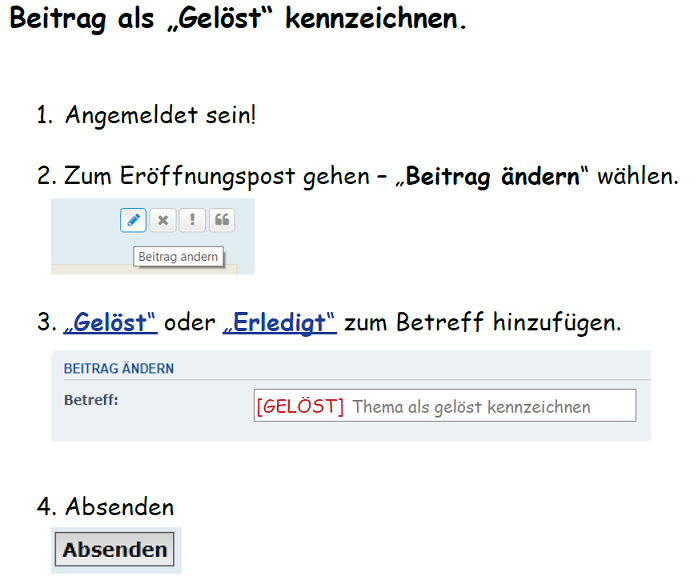
Wurde die Frage zutreffend beantwortet, bitte den Betreff der Eingangsfrage mit [GELÖST] ergänzen. Beschreibung
Re: Wie Seitenfarbe in PDF übertragen?
Ich habe mir jetzt LibeOffice 25.8.3.2 gesaugt und installiert. Ich finde aber nirgends: "Layout-Einstellungen". Selbst die Suche in der Hilfe findet dazu nichts, höchstens Einstellungen für: "asiatisches Layout".Mondblatt24 hat geschrieben: Do, 13.11.2025 16:54 Hallo,
mit LibreOffice Writer könntest du einstellen, ob die Seitenränder Weiß bleiben sollen oder nicht.
2025-11-13 16 46 02.png
- miesepeter
- ********
- Beiträge: 2274
- Registriert: Sa, 10.05.2008 15:05
- Wohnort: Bayern
Re: Wie Seitenfarbe in PDF übertragen?
- Menü Format | Seitenvorlage | Seite
- Doppelklick auf Seitenvorlage (z. B. Standard) und weiter wie oben
EDIT
+1DDBE hat geschrieben: Do, 13.11.2025 17:18 Ich habe mir jetzt LibeOffice 25.8.3.2 gesaugt und installiert.
-
Mondblatt24
- *******
- Beiträge: 1271
- Registriert: So, 14.05.2017 16:11
Re: Wie Seitenfarbe in PDF übertragen?
Ist der gleiche Pfad dahin wie bei OpenOffice.
Win 11 (x64) ▪ LibreOffice 25.8.4.2 (x64) ▪ AOO Portable 4.1.15
Wurde die Frage zutreffend beantwortet, bitte den Betreff der Eingangsfrage mit [GELÖST] ergänzen. Beschreibung
Re: Wie Seitenfarbe in PDF übertragen?
So, nach umfangreicher Text- und Layoutüberarbeitung von 700 Seiten bin ich endlich dazu gekommen, die hier im Thread angebotene Lösung auszuprobieren.
SIE FUNKTIONIERT NICHT IM GERINGSTEN.
Wie eine der Seiten in LibreOffice aussieht
Wie dieselbe Seite nach dem Export als PDF aussieht
Die empfohlenen Einstellungen. Wie man sieht, ist es genauso eingestellt wie hier empfohlen
Es hilft auch nicht, die Seitenränder auf 0 zu setzen, der Hintergrund (Option im selben Menüfenster links) ist bereits auf schwarz gestellt, und auch die Umrandung ist längst auf schwarz gestellt. Trotzdem kommt in der PDF *IMMER* der fette weiße Rand dabei raus.
Zur Info: Es handelt sich um LibreOffice 25.8.3.2.
SIE FUNKTIONIERT NICHT IM GERINGSTEN.
Wie eine der Seiten in LibreOffice aussieht
Wie dieselbe Seite nach dem Export als PDF aussieht
Die empfohlenen Einstellungen. Wie man sieht, ist es genauso eingestellt wie hier empfohlen
Es hilft auch nicht, die Seitenränder auf 0 zu setzen, der Hintergrund (Option im selben Menüfenster links) ist bereits auf schwarz gestellt, und auch die Umrandung ist längst auf schwarz gestellt. Trotzdem kommt in der PDF *IMMER* der fette weiße Rand dabei raus.
Zur Info: Es handelt sich um LibreOffice 25.8.3.2.
- miesepeter
- ********
- Beiträge: 2274
- Registriert: Sa, 10.05.2008 15:05
- Wohnort: Bayern
Re: Wie Seitenfarbe in PDF übertragen?
Hallo,DDBE hat geschrieben: Gestern 04:09bin ich endlich dazu gekommen, die hier im Thread angebotene Lösung auszuprobieren.
...
SIE FUNKTIONIERT NICHT IM GERINGSTEN.
...
Es hilft auch nicht, die Seitenränder auf 0 zu setzen, der Hintergrund (Option im selben Menüfenster links) ist bereits auf schwarz gestellt, und auch die Umrandung ist längst auf schwarz gestellt. Trotzdem kommt in der PDF *IMMER* der fette weiße Rand dabei raus.
...
Zur Info: Es handelt sich um LibreOffice 25.8.3.2.
deine Vorgehensweise erscheint mir wegen der angegebenen Zeitverzögerung etwas merkwürdig. Gut - ist deine Sache.
Vielleicht lädst du ein (mehrseitiges, aussagekräftiges, anonymisiertes) Beispieldokument hoch, um die Problematik zu prüfen. Deine Screenshots reichen dazu nicht aus.
ciao
Re: Wie Seitenfarbe in PDF übertragen?
Gut, dann hier eine auf 6 Seiten gekürzte und anonymisierte bzw. zensierte Version. Zu groß für das Dateigrößenlimit hier im Forum, daher extern hochgeladen: https://www.mediafire.com/file/0wivw1ia ... t.odt/filemiesepeter hat geschrieben: Gestern 07:45Hallo,DDBE hat geschrieben: Gestern 04:09bin ich endlich dazu gekommen, die hier im Thread angebotene Lösung auszuprobieren.
...
SIE FUNKTIONIERT NICHT IM GERINGSTEN.
...
Es hilft auch nicht, die Seitenränder auf 0 zu setzen, der Hintergrund (Option im selben Menüfenster links) ist bereits auf schwarz gestellt, und auch die Umrandung ist längst auf schwarz gestellt. Trotzdem kommt in der PDF *IMMER* der fette weiße Rand dabei raus.
...
Zur Info: Es handelt sich um LibreOffice 25.8.3.2.
deine Vorgehensweise erscheint mir wegen der angegebenen Zeitverzögerung etwas merkwürdig. Gut - ist deine Sache.
Vielleicht lädst du ein (mehrseitiges, aussagekräftiges, anonymisiertes) Beispieldokument hoch, um die Problematik zu prüfen. Deine Screenshots reichen dazu nicht aus.
ciao
Die hier nun verlinkte Datei ist besonders zusammengesetzt; es ist kein Text, sondern es sind Screenshots als Bilder in der ODT. Das erklärt sich daraus, daß sie über die folgenden Schritte entstanden ist:
1.) Ursprungsdatei ist eine ca. 350-seitige normale ODT-Textdatei (700 Seiten, wenn man jede der zwei Spalten pro horizontaler DIN-A4-Seite als eigene Seite in Taschenbuchgröße zählt, wie hier beabsichtigt).
2.) Daraus wollte ich eine kurze Preview- bzw. Sampledatei mit rund 40 Beispielseiten machen, um diese Preview woanders hochladen zu können, um zu sehen, ob Leute genug Interesse daran haben, daß sie den ganzen Roman lesen wollen.
3.) Was ich hier nun im Post verlinke, ist eine nochmal hier fürs Forum auf 6 Seiten gekürzte und zensierte Version von 2.).
Der Grund, daß 1.) normaler Text ist, 2.) und 3.) aber komplett aus Screenshots bestehen, liegt u. a. daran, daß 1.) ein äußerst komplexes Layout mit Illustrationen, Kapiteln, speziellen Absatzkonfigurierungen und anderen Bildern usw. hat, wo es es tausendmal schneller und einfacher geht, einfach schnell ein paar Screenshots von Seiten aus 1.) zu machen, anstatt alles haarklein von Hand wieder nachbauen zu müssen.
Aber schon in der Ursprungsdatei 1.) haben wir eine teilweise ähnliche Situation, denn:
Auch in der hier nun hochgeladenen Datei 3.) kann man am Anfang noch sehen, wie auch in 1.) das Cover und der Klappentext realisiert sind: Als Illustrationen (JPG-Bilder) mit komplexen Bildeffekten und Texturen. In 1.) ist die gesamte Einleitung mit noch weiteren Illustrationen (Landkarten, Zimmerzeichnungen, Figurenbeschreibungen mit Photos, usw.) als eingefügten Bilddateien (jeweils in der Größe einer DIN-A5-Seite, wie das Cover und der Klappentext) deutlich länger, bevor der eigentliche, normale ODT-Text der Story folgt. Auch in der Ursprungsdatei 1.) gibt es also viele Seiten mit JPGs, die als seitengroß eingefügte Bilder praktisch den Screenshots entsprechen, aus denen 2.) und 3.) komplett bestehen.
Re: Wie Seitenfarbe in PDF übertragen?
Hallo DDBE,
gehe über Format > Seitenvorlage... > Hintergrund > Farbe und dort die gewünschte einstellen.
Ein Beispiel ist angehängt.
gehe über Format > Seitenvorlage... > Hintergrund > Farbe und dort die gewünschte einstellen.
Ein Beispiel ist angehängt.
- Dateianhänge
-
- Probe_pdf_export.pdf
- (32.79 KiB) 39-mal heruntergeladen
-
- Probe_pdf_export.odt
- (11.09 KiB) 36-mal heruntergeladen
Re: Wie Seitenfarbe in PDF übertragen?
Faszinierend. Das scheint sich immer wieder zurückzustellen, auch wenn dort in den Eigenschaften für den Hintergrund immer noch angezeigt wird, er wäre schwarz. Wenn ich den PDF-Export aber direkt nach der erneuten Umstellung des Hintergrunds vornehme, ohne dazwischen noch weitere Aktionen zu tätigen, *DANN* funzt es.Eddy hat geschrieben: Gestern 10:28 Hallo DDBE,
gehe über Format > Seitenvorlage... > Hintergrund > Farbe und dort die gewünschte einstellen.
Ein Beispiel ist angehängt.
Uff! Dankö erstmal.